

Qué es LocalSend y por qué te conviene
LocalSend es una alternativa gratis a AirDrop y a Quick Share. A diferencia de ellos, funciona entre Android, iPhone y PC con Windows usando la misma app.
Los archivos viajan directo de un dispositivo a otro por tu red local. No pasan por ningún servidor ni gastan tus datos móviles.
- Licencia: gratis y de código abierto
- Plataformas: Windows, Android e iPhone (iOS)
- Sitio oficial: localsend.org
- Código fuente: GitHub oficial de LocalSend
Qué necesitas antes de empezar
Solo hay un requisito: que los dispositivos estén conectados a la misma red Wi-Fi. No hace falta que esa red tenga internet, basta con que sea la misma red local.
- Un celular Android, un iPhone o una PC con Windows (o varios).
- Todos conectados al mismo Wi-Fi o router.
- LocalSend instalada en cada dispositivo.
Dónde descargar LocalSend
Descarga la app solo desde las fuentes oficiales:
| Dispositivo | Dónde descargarla |
|---|---|
| Windows | Página oficial de descargas |
| Android | Google Play página oficial |
| iPhone (iOS) | App Store |
Cómo pasar archivos del celular a la PC paso a paso
Los pasos son casi iguales en todos los dispositivos. Aquí va el ejemplo de Android a Windows.
- Instala LocalSend en tu PC y en tu celular desde los enlaces oficiales.
- Conecta ambos dispositivos a la misma red Wi-Fi.
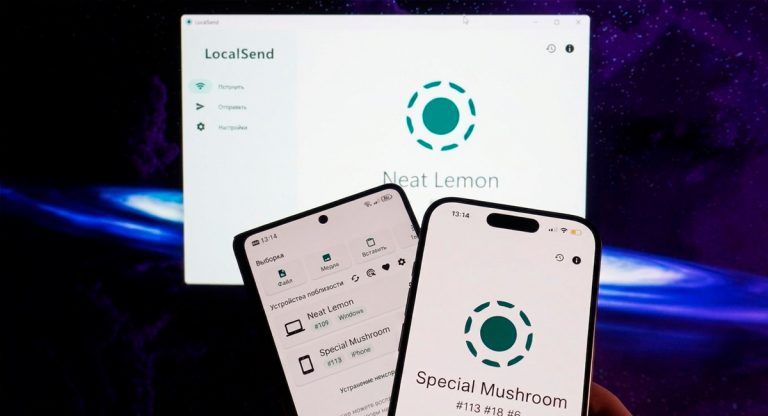
- Abre LocalSend en los dos. En la pantalla principal verás un nombre de dispositivo (alias) que la app asigna sola.
- En el celular, ve a la pestaña de enviar y elige qué quieres mandar: archivos, fotos, texto o una carpeta.
- Selecciona tu PC en la lista de dispositivos cercanos.
- En la PC aparecerá un aviso. Pulsa en aceptar para recibir el archivo.
- Cuando termine, abre la carpeta de descargas de LocalSend para ver tus archivos.

Cómo pasar archivos de Android a iPhone
Es el mismo proceso, y justo aquí LocalSend se luce porque no necesitas cables ni cuentas de ningún tipo.
- Instala LocalSend en el Android y en el iPhone.
- Conecta los dos a la misma red Wi-Fi.
- En el Android, abre LocalSend y elige los archivos que quieres enviar.
- Toca el nombre del iPhone en la lista de dispositivos.
- En el iPhone, acepta la transferencia cuando aparezca el aviso.
Para enviar del iPhone al Android, haz lo mismo al revés. También puedes mandar archivos de la PC al celular desde la app de Windows.
Qué hacer si no te aparece el dispositivo
Si un dispositivo no aparece en la lista, revisa estas cosas en orden:
- Confirma que ambos estén en la misma red Wi-Fi, no en una red de invitados.
- Revisa que LocalSend esté abierta en los dos dispositivos.
- En Windows, permite la app en el Firewall cuando aparezca el aviso, al menos en redes privadas.
- Apaga y vuelve a encender el Wi-Fi del celular.
- Si tu router tiene aislamiento de clientes (AP isolation), desactívalo, porque bloquea la comunicación entre dispositivos.
Si algún paso no funciona, cuéntame en los comentarios qué mensaje te sale y te ayudo.
Preguntas rápidas
¿LocalSend necesita internet?
No. Solo necesita que los dispositivos estén en la misma red local. Si no tienes internet pero sí un router, funciona igual.
¿Gasta mis datos móviles?
No, porque la transferencia va por Wi-Fi dentro de tu red y no sale a internet.
¿Es seguro?
Es un proyecto de código abierto, así que su código se puede revisar. Aun así, acepta solo archivos de dispositivos que reconozcas.
Resumen
Con LocalSend puedes pasar archivos del celular a la PC y entre Android e iPhone gratis y sin cables. Solo instala la app, conecta todo al mismo Wi-Fi y acepta la transferencia en el dispositivo que recibe.
Si te sirvió, suscríbete a mi canal de YouTube Soy Joseph FY y activa la campana 🔔 para no perderte los videos de cada semana.
Comentarios
Publicar un comentario