

¿Reinstalaste Windows o cambiaste de PC y no quieres bajar 80 GB otra vez? En esta guía te explico cómo restaurar juegos de Steam sin descargar el juego completo. Es un truco sencillo para quien tiene internet lento o con límite de datos.
Qué es una copia de seguridad de Steam
Una copia de seguridad de Steam (o backup de Steam) es una copia de la carpeta de un juego que guardas en otro lugar, como un disco externo, una memoria USB o la nube.
Sirve para tener los archivos a mano si algún día reinstalas Windows, cambias de PC o desinstalas el juego para liberar espacio.
Cómo funciona el truco
Cuando pegas la copia en la carpeta correcta y le pides a Steam que verifique la integridad de los archivos, Steam compara lo que tienes con lo que debería tener el juego.
Lo que ya está bien, lo deja como está. Solo descarga lo que falta o lo que cambió en las actualizaciones. Así, instalar juegos de Steam sin descargar todo de nuevo es posible.
Cuándo funciona
- Aunque la copia sea antigua o esté desactualizada: Steam descarga solo la diferencia.
- Aunque la copia sea de otra cuenta de Steam.
- Aunque la copia venga de la misma PC o de otra distinta, lo que sirve para pasar juegos de Steam a otra PC.
El único requisito
Necesitas tener el juego comprado y disponible en la biblioteca de la cuenta con la que vas a instalarlo.
Importante: este método solo sirve para juegos que ya tienes en tu biblioteca de Steam. No sirve para obtener juegos que no has comprado.
Beneficios de este método
- Ahorras tiempo, porque no esperas horas por una descarga enorme.
- Puedes ahorrar internet: gastas solo los megas o gigas de lo que falta.
- Evitas descargas gigantes si tu conexión es lenta o tiene límite de datos.
- Te ayuda a reinstalar Steam sin perder juegos ni volver a bajarlos.
Paso a paso para restaurar juegos de Steam
Antes de empezar
Instala Steam desde su sitio oficial si aún no lo tienes e inicia sesión con la cuenta que tiene el juego.
Descargar Steam (sitio oficial). Licencia: Steam es gratis; los juegos se compran aparte.
- Prepara la copia de seguridad. Ten a mano la carpeta del juego completa, con el nombre original. Por ejemplo, la carpeta de un juego se llama igual que el juego.
- Cierra Steam por completo. Haz clic derecho en su icono, junto al reloj, y elige salir.
- Pega la carpeta en la ruta correcta. Copia la carpeta del juego dentro de esta ubicación:
Si instalas tus juegos en otro disco, usa la carpeta steamapps\common de esa biblioteca.C:\Program Files (x86)\Steam\steamapps\common - Abre Steam otra vez e ingresa a tu Biblioteca.
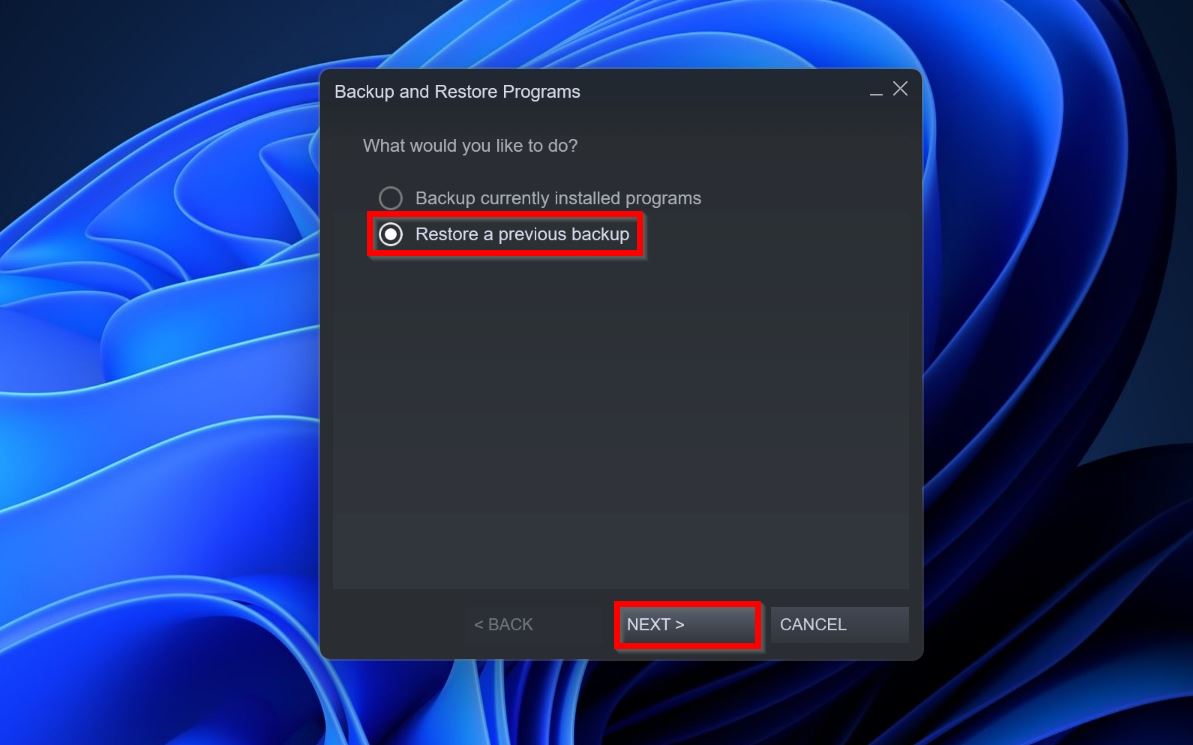
- Instala el juego. Si aparece el botón Instalar, púlsalo y elige la misma unidad donde pegaste la carpeta. Steam detecta los archivos que ya existen.
- Verifica la integridad de los archivos. Haz clic derecho en el juego, entra en Propiedades, luego en Archivos instalados, y elige "Verificar la integridad de los archivos del juego".
- Espera a que Steam termine. Descargará solo lo que falte o esté desactualizado. Cuando acabe, el botón cambiará a Jugar.
Errores comunes y cómo evitarlos
- Pegar la carpeta en el lugar equivocado. Debe ir dentro de steamapps\common, no suelta en el escritorio ni dentro de otra carpeta.
- Cambiar el nombre de la carpeta. Déjala con el nombre original del juego.
- Pegar con Steam abierto. Ciérralo antes de copiar los archivos y ábrelo después.
- No verificar la integridad. Sin este paso, Steam no revisa qué falta y el juego puede fallar.
- Elegir otra unidad al instalar. Si pegaste los archivos en el disco D, instala el juego en el disco D.
- Usar una cuenta que no tiene el juego. Revisa que aparezca en tu biblioteca.
Preguntas frecuentes
¿Funciona si mi copia es muy antigua?
Sí. Steam descarga solo las actualizaciones que falten, aunque puede tardar más si hubo muchos cambios.
¿Puedo usar la copia de otra cuenta de Steam?
Sí, siempre que la cuenta con la que instalas tenga el juego en su biblioteca.
¿Sirve para pasar juegos de Steam a otra PC?
Sí. Copia la carpeta del juego, pégala en la otra PC y verifica los archivos.
¿Se guardan mis partidas?
Depende del juego. Muchos usan Steam Cloud, pero otros guardan en otras carpetas. Respalda tus partidas aparte.
¿Puedo conseguir un juego que no compré?
No. Necesitas tener el juego en tu biblioteca. Este truco solo evita descargar de nuevo lo que ya compraste.
Conclusión
Pegar tu copia en la carpeta correcta y verificar los archivos te permite restaurar juegos de Steam gastando solo lo que falta. Ahorras tiempo, ahorras internet y evitas descargas enormes.
Si te sirvió, suscríbete a mi canal de YouTube Soy Joseph FY y activa la campana 🔔 para no perderte los videos de cada semana.
Comentarios
Publicar un comentario